

パスワード変更方法
STEP1:管理画面へログインすると(①)ホーム画面が表示されます。「共通機能」の「+ボタン」を押し、「アカウント管理」をクリックします。

STEP2:「アカウント一覧」に遷移され、下部へスクロールをすると、登録しているアカウント一覧が見れます。変更したいアカウントの「パスワード再発行」をクリックします。


STEP3:ポップアップ画面が表示されるため、「OK」をクリックします。

STEP4:件名「《マイナビバイト》仮パスワードのご案内【重要】」というメールが送られます。
メール本文内に記載のある「登録手続きはこちら」(①)のURLをクリックします。

STEP5:アカウント認証(新パスワード設定)(①)が表示されるため、「アカウントID」(②)、「仮パスワード」(③)にメール内に記載の「アカウントID」と「仮パスワード」(④)を入力、「管理画面コード」(⑤)を入力し、「新パスワード」に新しく設定する任意のパスワードを入力し、「認証する」(⑥)をクリックします。

| POINT:管理画面コードは営業担当にお問合せください。営業担当がわからない、営業担当と連絡が取れない方は、右上の「お問合せ」よりお問合せください。 |
| POINT:アカウントIDと新しく設定をされた新パスワードは管理画面へログインする際に利用するため、大切に保管してください。 |
| POINT:1週間以内にお手続きを完了させてください。有効期限を過ぎますと、登録手続きのURLが無効となります。 |
| POINT:パスワードのルール・「アルファベット(大文字)」「アルファベット(小文字)」「アラビア数字」「特殊記号、句読点、記号のいずれか」から3つ以上の組み合わせ・8文字以上15文字以下 ・ログインIDを含んでいない・同じ文字は3回連続で使用しない(例:aaa,111,### など)・文字列「pass、admin、test」を含んでいない |
STEP6:「アカウント認証(新パスワード設定)完了」画面に遷移し、認証が完了となります。

| POINT:ATSをご利用の場合、パスワードを変更されたらATS業者へあわせてご連絡をしていただくようお願いいたします。新しいパスワードを伝えないと、応募者が取り込まれなくなる可能性がございます。 |
| POINT:管理画面のログインパスワードには、1年毎に更新が必要となり有効期限があります。最初のログイン日時(パスワード設定時)から1年間毎に更新が必要となります。有効期限2週間前にお知らせのメールが送られますので、変更のお手続きをしていただくようお願いいたします。 |
メール件名:《マイナビバイト》パスワード有効期限のお知らせ
メール本文内に記載のある「ログインURL」(①)をクリックし、管理画面へログインし「トップページ」から変更をしてください。
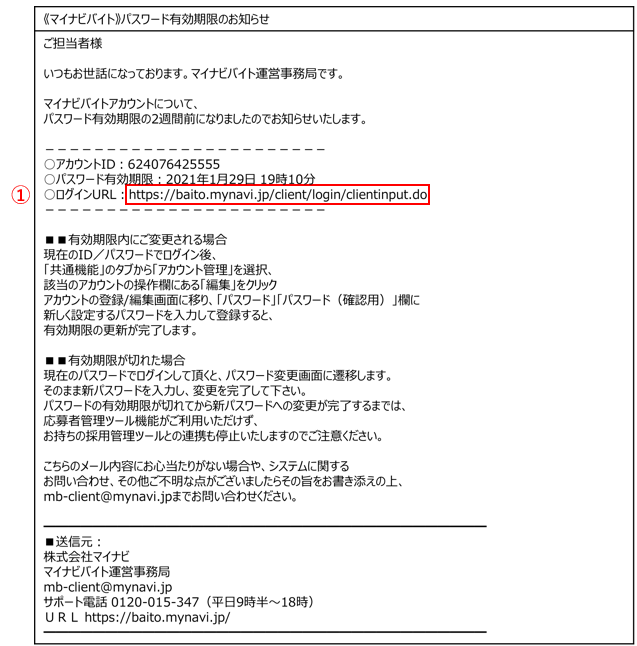
| POINT:パスワードを変更せずに有効期限が切れた場合、現在のパスワードでログインするとパスワード変更画面に遷移いたします。そのまま新パスワードを入力し、変更を完了してください。 |
記事公開日:2025年10月14日

マイナビバイト管理画面 オンラインマニュアル
作業・流れから探す

お電話・フォームでも
サポートいたします。

0120-015-347
平日9時30分〜18時 / 土日祝休